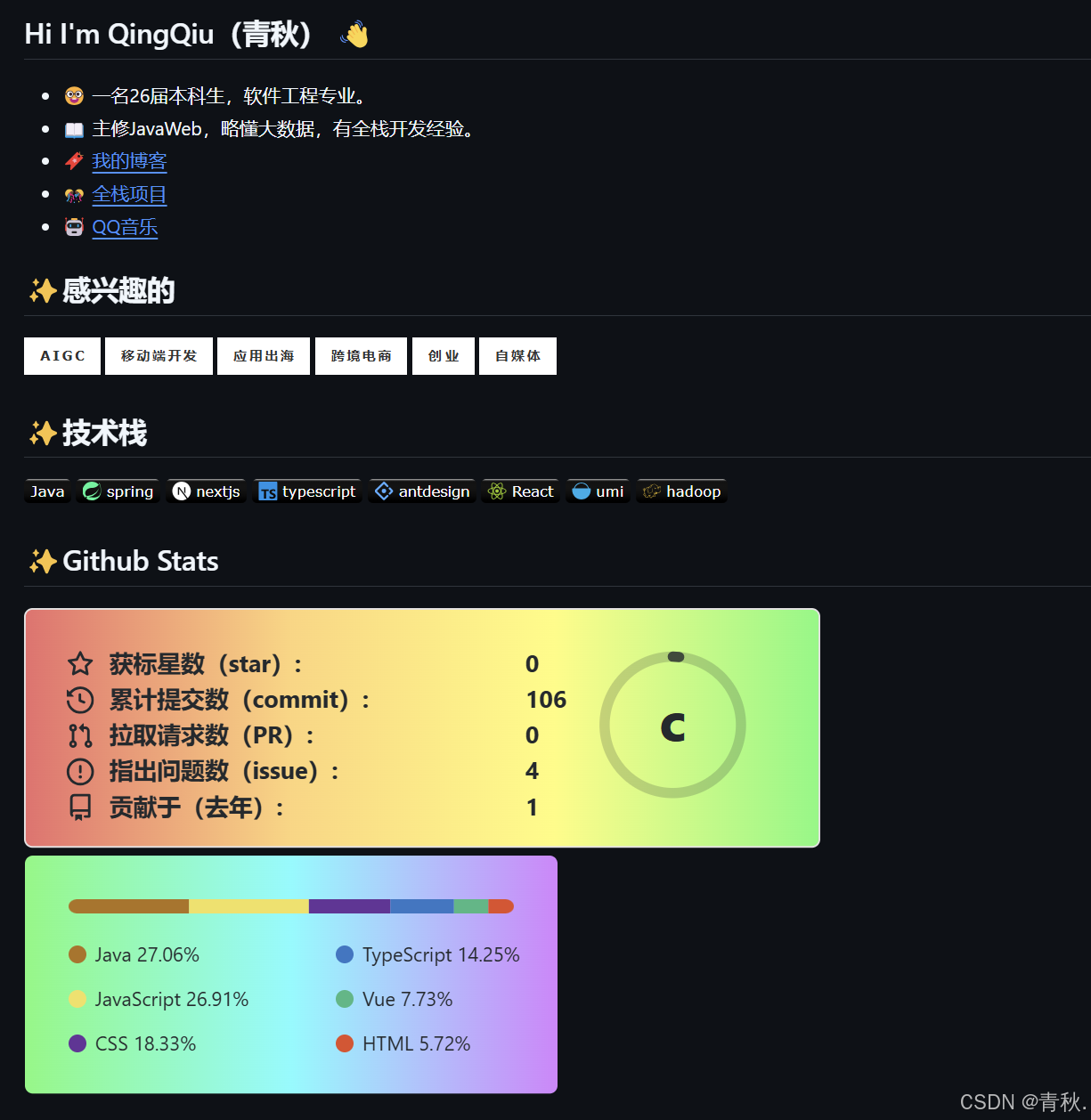
官方教程:https://github.com/anuraghazra/github-readme-stats/blob/master/docs/readme_cn.md
根据官方教程,有两种玩法,第一种最简单的,不用部署项目,步骤如下:
建仓库
创建一个仓库,仓库名和自己的 github 账户名相同,仓库里添加一个 readme.md 文件,这个文件就是用来美化个人主页的,效果如上图所示。
编辑 readme.md 文件
readme.md 文件添加如下内容,把 username=xxxxx 换成 github 的账户名即可,然后预览 md 文件,应该就有效果了,具体主题等配置项可以看官方教程。
1
|

|
readme.md 中还可以使用<img>、<p>等基础标签,参考:
该文章
以下开始是要部署项目的玩法,官方教程中有,不花钱。
fork GitHub Readme Stats 仓库
登录 vercel
点击 add new project

然后 import 我们 fork 的 GitHub Readme Stats,project name 任意,environment variables 中添加名为 PAT_1 的环境变量,token 值从这里获取,其他选项默认不动即可。
修改 fork 的 GitHub Readme Stats 仓库的 vercel.json 文件
原仓库的配置,memory 值是 1200,部署时会报错:
1
|
Serverless Functions are limited to 1024 mb of memory for personal accounts (Hobby plan). To increase, create a team (Pro plan).
|
这点在官方教程中没有提及,导致踩了坑。改成如下即可,我改成了 128。
 1
 2
 3
 4
 5
 6
 7
 8
 9
10
11
12
13
14
|
{
  "functions": {
    "api/*.js": {
      "memory": 128,
      "maxDuration": 10
    }
  },
  "redirects": [
    {
      "source": "/",
      "destination": "https://github.com/anuraghazra/github-readme-stats"
    }
  ]
}
|
最后部署即可。部署完进入这个项目,找到 domains,替换我们的 readme.md 中的 domains,然后预览应该就看到效果了。
不得不说 vercel 部署真的方便,比 docker 还好用 🤓。
我的 readme.md 配置如下:
 1
 2
 3
 4
 5
 6
 7
 8
 9
10
11
12
13
14
15
16
17
18
19
20
21
22
23
24
25
26
27
28
29
30
31
|
## Hi I'm QingQiu(青秋) 👋
- 🤓 一名 22 届本科生,软件工程专业。
- 📖 主修 JavaWeb,略懂大数据,有全栈开发经验。
- 🔖 [我的博客](https://blog.csdn.net/qq_73181349)
- 🎊 [全栈项目](https://xxxxx)
- 🤖 [QQ 音乐](https://xxxx)
## ✨ 感兴趣的


## ✨ 技术栈


## ✨Github Stats
<img align="" height="180px" src="https://替换你的domains/api?username=你的账户名&show_icons=true&count_private=true&include_all_commits=true&hide_title=true&line_height=21&bg_color=0,EC6C6C,FFD479,FFFC79,73FA79&theme=graywhite&locale=cn"/><img align="" height="180px" src="https://替换你的domains/api/top-langs/?username=你的账户名&hide_title=true&hide_border=true&layout=compact&bg_color=0,73FA79,73FDFF,D783FF&theme=graywhite&locale=cn"/>
|