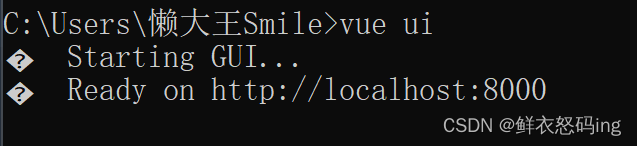
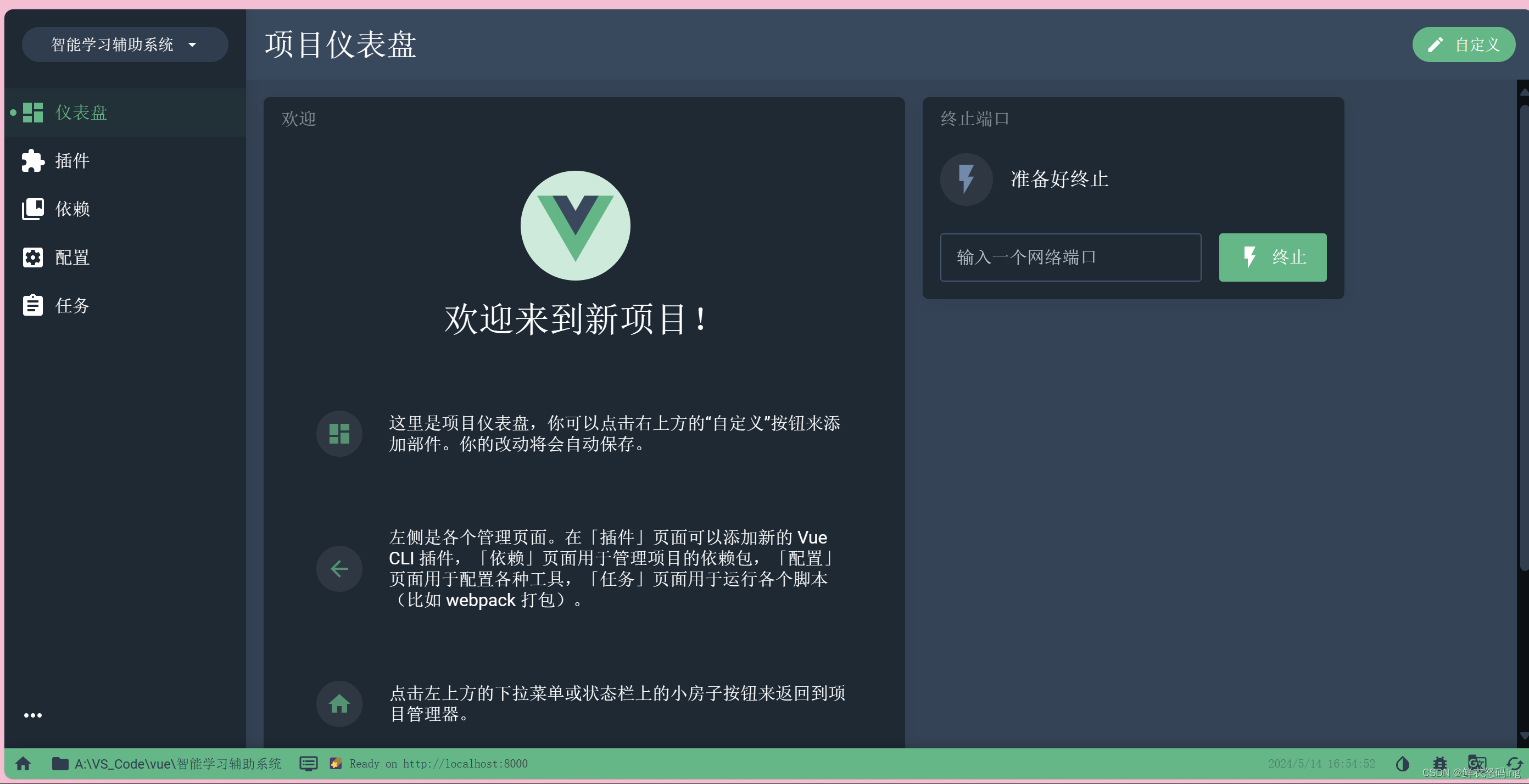
VUE 参考官网:https://cli.vuejs.org/zh/guide/
NVM 安装
我们开发过程中常常遇到 nodejs 版本不适配的问题,需要切换到不同版本的 nodejs,nodejs 卸载安装麻烦,这就需要用到 nvm 了。
nvm 全名 node.js version management,顾名思义是一个 node.js 的版本管理工具。通过它可以安装和切换不同版本的 nodejs。
卸载 node.js
为了确保彻底删除 node 在看看你的 node 安装目录中还有没有 node 文件夹,有的话一起删除。再看看 C:\Users\用户名 文件夹下有没有
.npmrc以及.yarnrc等等统统删除。再去看看你的环境变量有没有 node 相关的,有的话也一起删除了。一定要卸载干净!
安装 nvm
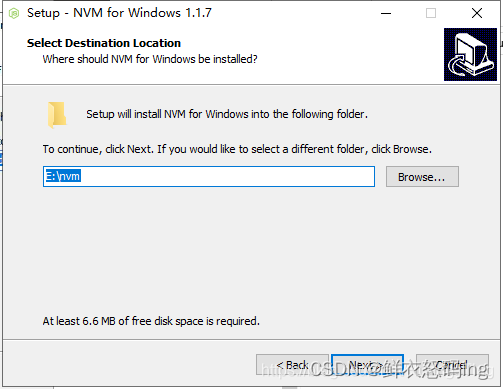
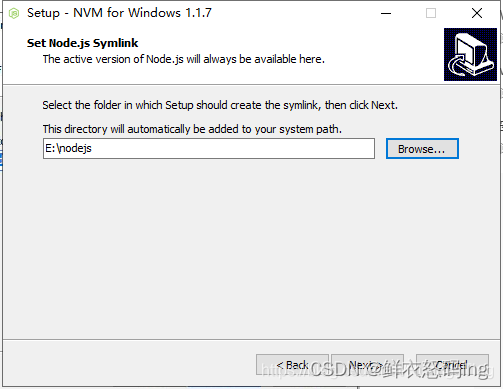
分别选择 nvm 的安装路径和 nodejs 的安装路径
终端输入 nvm -v 查到版本号则安装成功!
配置
环境变量在安装过程中会自动配置好
在 nvm 的安装目录找到 settings.txt,配置下载源
node_mirror: https://npm.taobao.org/mirrors/node/
npm_mirror: https://npm.taobao.org/mirrors/npm/
里面的 root 和 path 应该是安装的时候配好的,不要动。
使用 nvm 安装 node.js
nvm list available 查看可安装版本
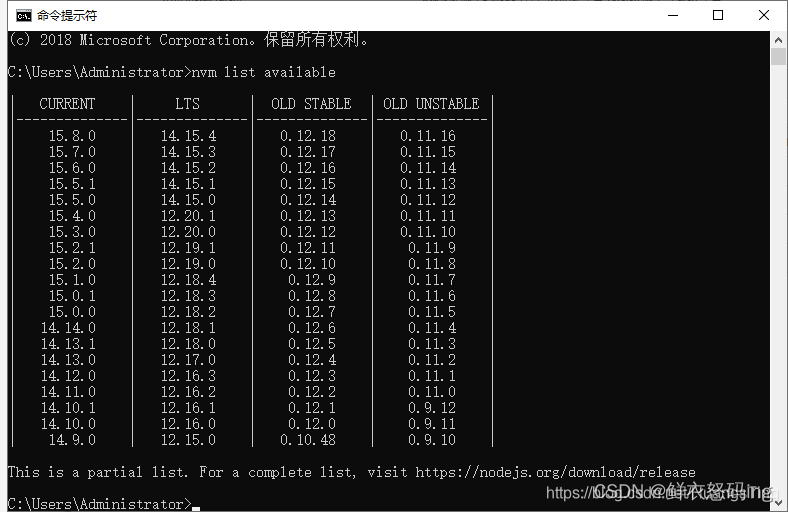
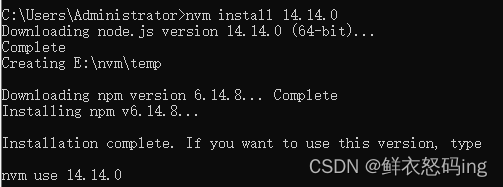
选择一个安装:npm install 版本号
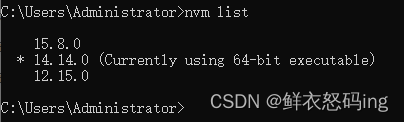
安装后 nvm list 查看已安装的版本和正在使用的版本
nvm 常用命令
| 命令 | 说明 |
|---|---|
| nvm version | 查看当前的版本 |
| nvm root \[path\] | 设置和查看 root 路径 |
| nvm install 版本号 | 安装指定版本的 node |
| nvm list | 查看已经安装的版本 |
| nvm list available | 查看网络可以安装的版本 |
| nvm use | 切换指定的 node 版本 |
| nvm uninstall | 卸载指定的版本 |
创建 VUE 项目
使用 vue init 创建 vue2(不推荐)
前提:安装了 vue-cli
|
|
创建项目
vue init webpack 命令是 vue -cli2.x 版本的初始化方式,启动方式默认为 npm run dev ,webpack 为官方推荐模板。
|
|
使用vue init构建项目的时候,会有如下几步提示信息:
|
|
使用 vue create 创建 vue2 和 3(较推荐)
vue create 是 vue -cli3.x 版本的初始方式 ,启动方式默认为 npm run serve
如果在执行 vue create 时,提示如下内容,那么就按照提示重新安装下高版本的 vue/cli 就行了。
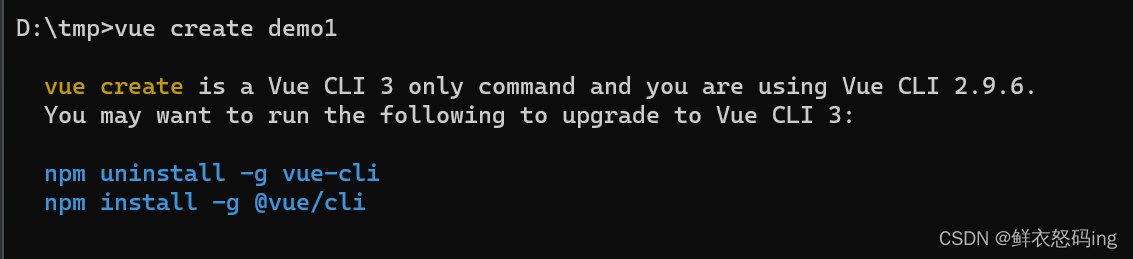 提示是否从
提示是否从https://registry.npmmirror.com这个仓库进行快速安装 ,选 yes 或 no

使用 npm create vue 创建 vue2 和 3
|
|
使用 npm create vite 创建(推荐)
基于 Vite 创建 vue 项目是目前 vue 官方比较推荐的创建方式。
Vite 需要 Node.js 版本 14.18+,16+,有些模板需要依赖更高的 Node 版本才能正常运行
这种创建方式依赖 npm 版本,不同版本命令不太一样:
|
|
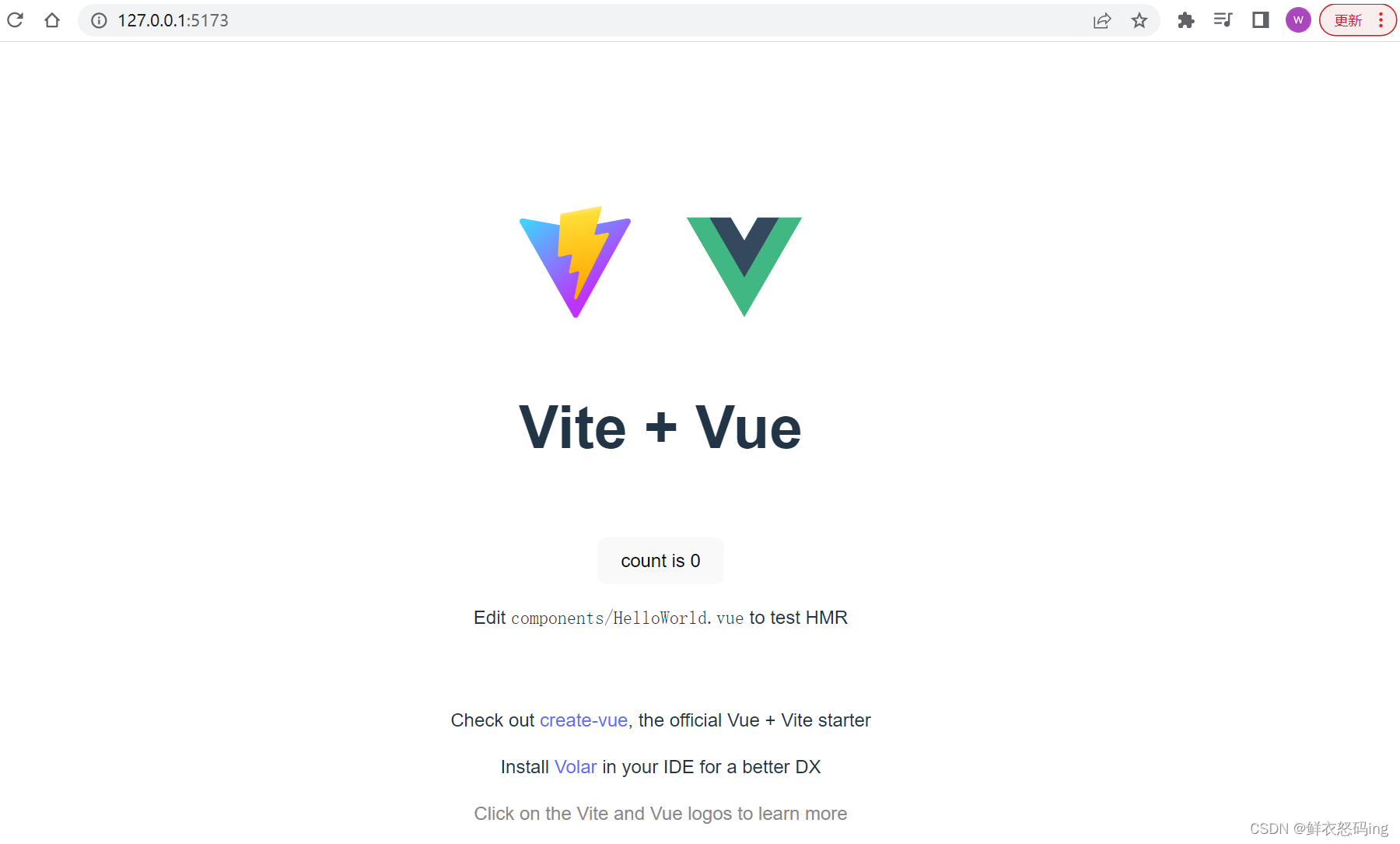
使用 vue ui 创建(推荐)
|
|